
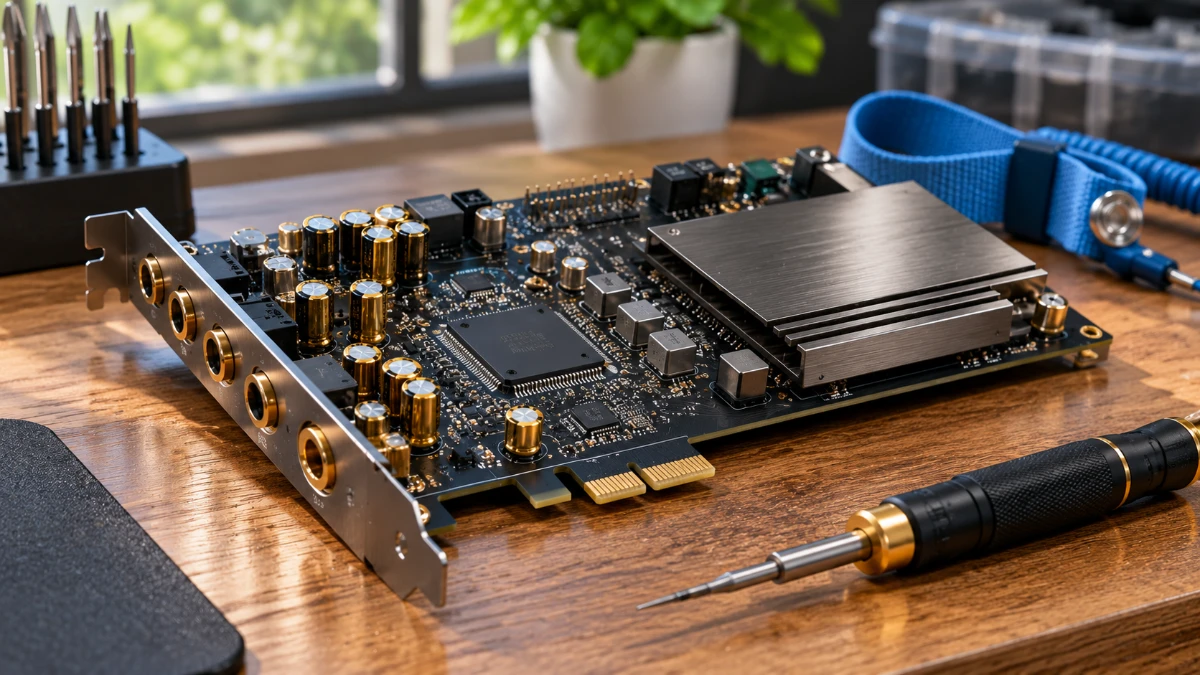
Instalação Completa de Placa de Som Dedicada no Computador
Este artigo detalha o procedimento completo para instalar um componente de áudio offboard no computador, explicando desde a preparação dos drivers até a conexão física correta na placa-mãe. Você vai entender o passo a passo necessário para substituir o som integrado e obter uma reprodução acústica muito mais limpa e potente em suas atividades diárias.
A escolha por uma placa de som dedicada transforma a qualidade sonora do seu computador, entregando menor latência e maior fidelidade para fones de ouvido e caixas de som. O processo exige atenção na remoção de softwares antigos, no manuseio interno do gabinete e na instalação cuidadosa dos drivers oficiais fornecidos pelo fabricante do hardware.
Vantagens e modelos de placas
Diferencas do som integrado
A utilização de uma placa de som dedicada proporciona uma qualidade sonora muito superior quando comparada aos chips padrão da placa-mãe. Entre as principais vantagens da placa de som dedicada estão a redução drástica de ruídos elétricos internos e a entrega de alta fidelidade acústica. Os componentes de áudio onboard costumam sofrer interferências eletromagnéticas que comprometem a experiência em jogos, filmes e produções musicais profissionais.
O som integrado consome recursos preciosos do processador principal para decodificar fluxos acústicos complexos e dinâmicos. Ao optar por um hardware independente, o sistema ganha eficiência operacional e libera capacidade de processamento para outras tarefas cotidianas. Essa separação física de circuitos otimiza a resposta de frequência e proporciona uma imersão muito mais realista em qualquer atividade multimídia realizada no computador.
Modelos internos e externos
O mercado disponibiliza diversas opções de hardware para atender às necessidades específicas de cada usuário exigente. Os modelos internos são encaixados diretamente nos slots de expansão do computador e costumam entregar a menor latência possível. Eles contam com conversores digitais avançados e amplificadores potentes voltados para fones de ouvido de alta impedância, tornando a reprodução muito mais rica em detalhes sutis.
Já as versões externas utilizam a interface USB para conectar computadores a sistemas de som robustos com total praticidade. Essa categoria externa se mostra excelente para notebooks ou estações de trabalho compactas que não possuem espaço interno para novas placas. Independentemente do formato escolhido, o ganho em clareza sonora e a versatilidade de conexões transformam completamente a forma como você consome mídias.
Preparação e drivers antigos
Remoção de softwares antigos
Antes de instalar a nova placa de som dedicada no computador passo a passo, é fundamental eliminar os resíduos de software antigos. Para isso, você deve remover drivers de som antigos utilizando utilitários específicos ou o próprio painel de controle do sistema operacional. Essa limpeza profunda evita conflitos de endereçamento e garante que o novo hardware funcione com estabilidade desde o primeiro momento de uso.
Após desinstalar os pacotes de software anteriores, desligue totalmente o computador e remova o cabo de energia da tomada por segurança. Esse procedimento evita curtos-circuitos acidentais durante a manipulação dos componentes internos da máquina. Em seguida, abra o gabinete com cuidado para acessar a placa-mãe e preparar o ambiente físico para receber o novo componente de áudio.
Desativação do som onboard
Desativar o circuito de áudio integrado evita que o sistema operacional se confunda entre duas fontes de som distintas. Para realizar essa etapa da melhor forma, é preciso saber qual a melhor forma de desativar o som onboard na BIOS do computador. Acesse as configurações da placa-mãe durante a inicialização, localize a controladora de áudio integrada e mude seu estado para desativada antes de prosseguir.
Como parte essencial do processo para instalar placa som com sucesso, a eliminação do chip onboard previne falhas de reprodução e travamentos inesperados. Caso prefira, alguns usuários também optam por desabilitar o dispositivo diretamente pelo gerenciador de dispositivos do sistema operacional. Com o ambiente devidamente limpo e preparado, o computador estará pronto para receber o novo hardware de áudio offboard.
Como atualizar os drivers do seu PC com segurança
Aprenda a manter todos os drivers atualizados corretamente para evitar problemas de compatibilidade e garantir o máximo desempenho do hardware.
Instalação física da placa
Abertura segura do gabinete
O procedimento de abertura do gabinete exige atenção para não danificar nenhum componente sensível da máquina. Posicione o computador em uma superfície firme, remova os parafusos que prendem a tampa lateral e deslize-a para trás. Trabalhe sempre em um local bem iluminado e livre de eletricidade estática para proteger os circuitos delicados da placa-mãe e da nova placa de áudio.
Identifique o local onde você pretende conectar placa no slot PCIe disponível na placa-mãe do seu computador. Remova a pequena tampa metálica traseira correspondente ao slot escolhido, soltando o parafuso que a mantém fixa no chassi. Esse espaço servirá para expor as conexões traseiras da nova placa de som após a conclusão da montagem física no interior da máquina.
Encaixe no slot PCIe
Para garantir a compatibilidade correta, pesquise qual slot da placa-mãe usar para instalar placa de som dedicada sem restrições de espaço. A maioria dos modelos atuais utiliza o formato PCIe x1, que se encaixa perfeitamente nos pequenos slots brancos ou pretos da placa-mãe. Alinhe o conector dourado da placa com o barramento escolhido e pressione firmemente até ouvir o estalo da trava de segurança.
Com a placa devidamente encaixada no slot de expansão, fixe o suporte metálico traseiro no gabinete utilizando o parafuso adequado. Feche a tampa lateral, recoloque os parafusos e conecte os cabos de energia na tomada elétrica do computador. Agora você já pode plugar sua caixa de som na placa para iniciar a instalação dos softwares de controle e desfrutar de alta fidelidade acústica.
Configuração e novos drivers
Reconhecimento pelo sistema
O sistema operacional inicia o processo de identificação do novo hardware logo após a inicialização da máquina conectada à rede elétrica. É importante observar o comportamento do gerenciador de dispositivos para verificar se o componente foi listado corretamente sem intercorrências. Durante essa etapa inicial, o usuário percebe a diferenca entre som onboard e offboard através da pureza do sinal acústico gerado.
Para evitar falhas de comunicação entre o hardware recém-instalado e a placa-mãe, torna-se necessário desativar audio integrado diretamente nas configurações do sistema ou na interface uefi. Esse procedimento impede que ocorram conflitos de canal e assegura que o sistema operacional utilize exclusivamente os recursos avançados da controladora offboard para processar todas as tarefas multimídia.
Instalação dos drivers oficiais
A etapa de obtenção dos softwares oficiais exige que o usuário acesse o portal do fabricante para baixar os pacotes mais recentes compatíveis com a versão do sistema instalado. O procedimento demanda atenção aos detalhes técnicos fornecidos no site de suporte para que o painel de controle de áudio funcione com todos os recursos avançados disponíveis.
Antes de iniciar o procedimento, muitas pessoas preferem abrir o gabinete para colocar a placa com total segurança após desconectar todos os cabos de energia. Essa ação preventiva protege os circuitos sensíveis contra descargas eletrostáticas e facilita o encaixe perfeito do componente no slot pcie disponível na placa-mãe.
Conflitos de driver: como identificar e resolver
Entenda como lidar com eventuais conflitos de driver no sistema para garantir o funcionamento correto dos seus novos componentes de áudio.
Dica de Ouro para placa de som dedicada
Como dica de ouro para a instalação da sua placa de som dedicada, lembre-se de sempre desativar o controlador de áudio integrado diretamente na interface da bios antes de iniciar o procedimento físico no computador. Essa precaução simples evita conflitos de hardware entre o sistema antigo e o novo componente recém-adicionado.
Além disso, mantenha todos os arquivos de instalação atualizados salvos em uma pasta de fácil acesso no seu disco rígido, permitindo que o sistema operacional reconheça rapidamente o dispositivo logo após o primeiro reinício. Esse cuidado prático agiliza a configuração dos canais acústicos e poupa tempo precioso.
FAQ: Perguntas Frequentes sobre placa de som dedicada
O que faz uma placa de som dedicada?
Ela converte sinais digitais em áudio analógico com muito mais fidelidade, reduzindo a latência e melhorando a qualidade sonora geral do computador de forma perceptível para qualquer usuário.
Preciso desativar o som integrado da placa-mãe?
Sim. Desativar o áudio onboard na BIOS ou no sistema operacional evita conflitos de hardware e falhas de funcionamento com a nova placa de som dedicada.
Em qual slot devo instalar a placa de som?
A maioria das placas de som internas modernas utiliza os slots PCI Express ou PCIe x1 disponíveis na placa-mãe.
Como remover os drivers de áudio antigos?
Você deve desinstalar os softwares pelo painel de controle do sistema e excluir os dispositivos antigos através do gerenciador de dispositivos do Windows.
O Windows instala o driver automaticamente?
O sistema operacional pode reconhecer o hardware de forma básica, mas é fundamental baixar o driver oficial no site do fabricante para ter desempenho máximo.
Qual a diferença entre placa interna e externa?
As placas internas oferecem menor latência e conexão direta via PCIe, enquanto as externas funcionam via USB e priorizam a portabilidade e a facilidade de uso.
Considerações Finais sobre placa de som dedicada
A realização correta de cada etapa na instalação da placa de som dedicada transforma a experiência acústica do seu computador. Seguir os procedimentos de limpeza de drivers antigos e encaixar o componente no slot adequado garante a estabilidade operacional e o desempenho máximo do sistema operacional.
Com o hardware devidamente parafusado e os drivers mais recentes ativados, o computador alcança o máximo desempenho sonoro esperado. Desfrute agora de músicas, jogos e produções multimídia com uma fidelidade acústica superior e livre de interferências indesejadas.
E para não encerrarmos agora, que tal levar seu conhecimento digital para o próximo nível?
💡 Fonte e Credibilidade: As informações deste conteúdo foram consolidadas a partir de materiais publicados por Lenovo e Microsoft.
Ajude o Site a se Manter no Ar!
Veja como você pode fazer parte e contribuir para nossa comunidade
Principais Formas de Apoio
-
Fazendo uma doação via PIX clique aqui para ter acesso aos dados.
-
Compartilhando nosso conteúdo com amigos, colegas e em suas redes sociais.
-
Deixando sua sugestão de melhoria através da nossa página de contato.