
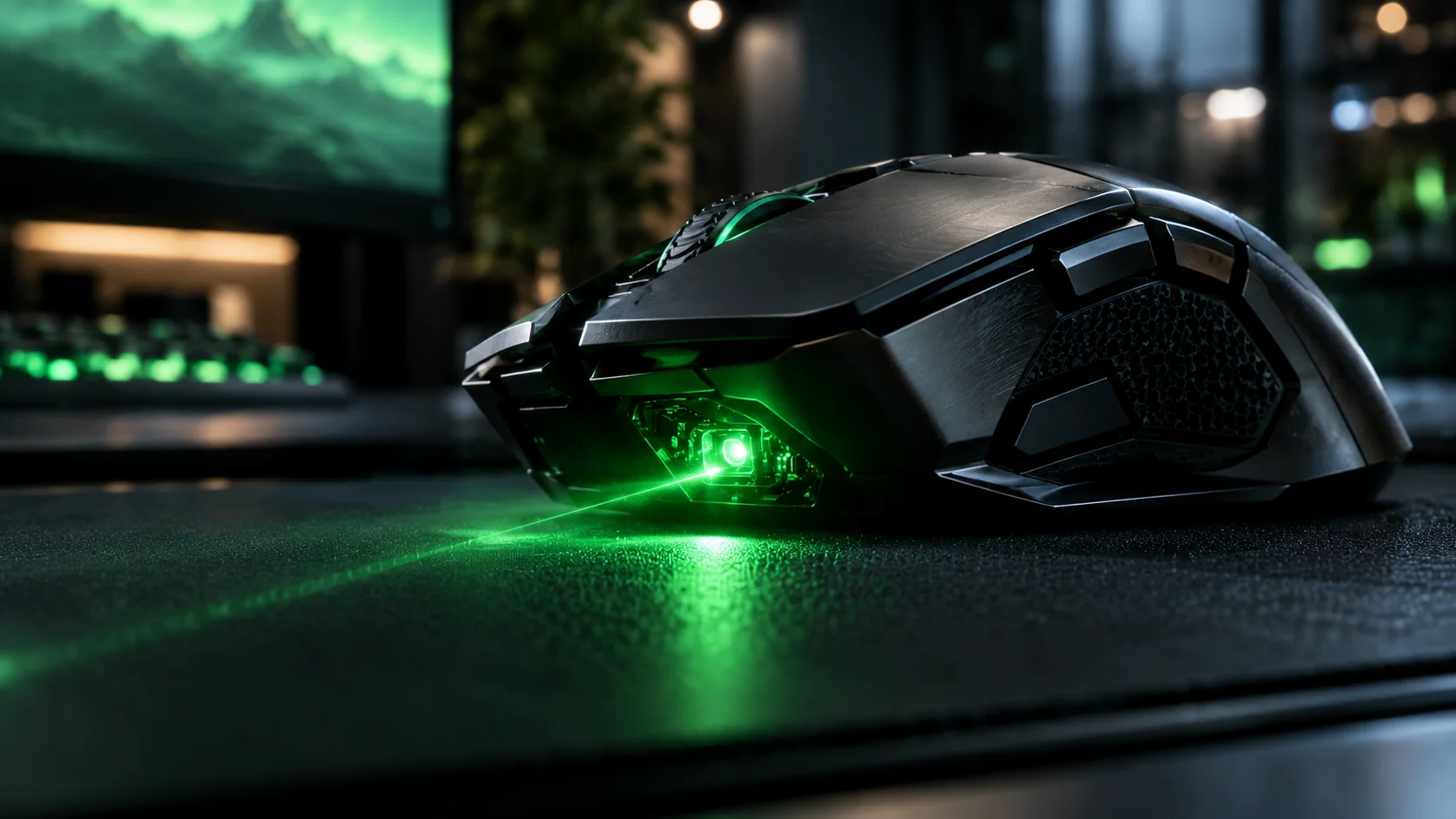
Otimização de Mouse e Redução de Latência
O atraso na resposta dos comandos compromete diretamente o desempenho em tarefas de alta precisão do mouse e jogos competitivos. Compreender a mecânica do tráfego de dados entre o periférico e a placa-mãe é fundamental para eliminar gargalos invisíveis que prejudicam a fluidez operacional do sistema.
A aplicação prática de ajustes de hardware e software transforma a experiência de uso. Uma rotina consistente de otimização de mouse reduz o tempo de resposta, estabiliza a comunicação via barramento USB e garante comandos instantâneos em qualquer cenário.
Índice do Conteúdo
- → Entendendo a Latência de Entrada
- → A Ciência do Polling Rate
- → Configuração de Firmware e Software
- → Otimização do Debounce Time
- → Ajustes Críticos no Windows
- → Implementação da Entrada Bruta
- → Gerenciamento de Portas USB
- → Dica de Ouro para Otimização
- → FAQ: Perguntas Frequentes sobre otimização de mouse
- → Considerações Finais sobre otimização de mouse
Entendendo a Latência de Entrada
O atraso geral percebido resulta do acúmulo de etapas percorridas pelo sinal elétrico. O circuito interno do periférico processa a leitura óptica antes de despachar o pacote de dados pela controladora de interface humana.
Cada milissegundo acumulado no tráfego degrada a precisão do mouse em atividades sensíveis. Reduzir esse intervalo exige eliminar intermediários desnecessários entre a camada física e a camada de renderização gráfica do computador.
O papel da comunicação entre periférico e sistema
A comunicação USB opera por requisições cíclicas coordenadas pela CPU. O controlador do barramento interroga o hardware em intervalos regulares para coletar variações de posição no plano bidimensional.
Quando o sistema operacional enfrenta sobrecarga de processos em segundo plano, essa rotina de coleta sofre atrasos intermitentes, gerando inconsistências no rastreamento contínuo das coordenadas da tela.
Diferença entre latência de clique e latência de movimento
A latência de movimento depende primordialmente da eficiência de varredura do sensor óptico sobre a superfície de contato. Ela se manifesta visualmente como uma sensação de arrasto ou lentidão no cursor.
Já a latência de clique compreende o tempo decorrido entre a pressão na tecla, o acionamento do switch e o registro lógico do evento, impactando diretamente o disparo de ações instantâneas.
A Ciência do Polling Rate
A taxa de sondagem, expressa em Hertz (Hz), quantifica a frequência com que o hardware transmite dados ao computador por segundo. Uma frequência maior reduz a defasagem temporal entre o movimento físico e o cursor.
Saber como configurar polling rate do mouse estabelece a base para qualquer guia para reduzir input lag do mouse focado em ambientes jogos competitivos e estações de trabalho de alta exigência técnica.
O impacto da frequência de atualização (Hz)
A 125 Hz, o periférico reporta coordenadas a cada 8 milissegundos. Ao elevar a taxa para 1000 Hz, o intervalo de transferência cai bruscamente para apenas 1 milissegundo de atraso teórico.
Taxas avançadas de 4000 Hz e 8000 Hz transmitem dados em frações microscópicas de milissegundo, suavizando a trajetória do ponteiro em telas dotadas de frequências de exibição extremas.
Relação entre polling rate e carga na CPU
Taxas elevadas exigem interrupções constantes de hardware no processador. Em frequências como 8000 Hz, computadores com CPUs modestas podem registrar quedas de quadros durante movimentos bruscos de varredura.
O segredo consiste em harmonizar a potência da CPU com a frequência do dispositivo, mantendo a estabilidade do sistema sem provocar engasgos na renderização dos quadros por segundo.
Configuração de Firmware e Software
Os painéis proprietários disponibilizados pelas fabricantes concentram os parâmetros fundamentais de calibração eletrônica. A configuração adequada dispensa rotinas pesadas de software rodando ativamente na memória RAM.
Depois de gravar as propriedades diretamente na memória integrada do dispositivo, você pode desativar utilitários secundários para poupar recursos computacionais durante o uso diário.
Ajustes essenciais em painéis de controle de fabricantes
Nos utilitários oficiais, localize as abas de desempenho para determinar o valor de DPI adequado e a frequência de amostragem padrão de 1000 Hz. Ajustes manuais de calibragem de superfície devem ser ativados com cautela.
Evite manter softwares proprietários iniciando automaticamente junto com o sistema operacional, preservando a memória interna do mouse como a única fonte confiável de instruções de operação.
A importância da atualização de drivers e firmware
Fabricantes refinam algoritmos de rastreamento com frequência por meio de patches de firmware. Essas atualizações corrigem falhas de compatibilidade em barramentos USB modernos e mitigam ruídos de sinal indesejados.
Instalar versões revisadas diretamente do portal de suporte oficial assegura que os chips de controle operem com o menor consumo elétrico e com a menor latência de processamento interna.
Otimização do Debounce Time
O tempo de repique, ou debounce time, consiste em uma pausa temporal programada para evitar que a vibração metálica de um clique gere acionamentos múltiplos e involuntários no sistema.
Dominar como ajustar o tempo de resposta do mouse passa obrigatoriamente pela compreensão desse parâmetro nos periféricos gaming equipados com contato elétrico tradicional.
Entendendo o tempo de repique em interruptores mecânicos
Em switches mecânicos, lâminas de cobre colidem fisicamente para fechar o circuito elétrico. Essa colisão provoca oscilações residuais que o firmware precisa filtrar antes de validar o comando.
Valores de debounce muito conservadores, acima de 10 ms, atrasam a resposta intencionalmente. Reduzir essa margem para faixas entre 2 ms e 4 ms garante disparos incrivelmente rápidos e precisos.
Vantagens dos switches ópticos na redução de atraso
Componentes ópticos substituem o contato físico por um feixe de luz infravermelha interrompido mecanicamente. A ausência de ruído elétrico elimina por completo a necessidade de filtros de debounce agressivos.
Com a leitura óptica imediata, a latência de clique cai para valores imperceptíveis, tornando essa arquitetura a escolha ideal dentro das melhores configurações de mouse para jogos de tiro.
Ajustes Críticos no Windows
O sistema operacional aplica rotinas de pós-processamento sobre o sinal de entrada bruto do mouse. Interromper essas interferências garante que o movimento da sua mão corresponda com fidelidade mecânica à tela.
Essas alterações exigem apenas algumas modificações em janelas clássicas de controle, tornando o ponteiro linear e prevenindo distorções no rastreamento diário da interface gráfica.
Desativação da aceleração e precisão do ponteiro
O Windows inclui um recurso de aceleração que altera a velocidade do cursor de acordo com a rapidez do movimento físico. Isso corrompe a memória muscular em tarefas repetitivas e de pontaria.
Para sanar isso, execute main.cpl, abra as Opções do Ponteiro, desmarque a caixa “Aprimorar precisão do ponteiro” e mantenha a sensibilidade rigorosamente na 6ª barra da escala.
Configuração da taxa de amostragem no painel de controle
Mantenha a calibragem padrão de sensibilidade para preservar o mapeamento 1:1 de pixels, impedindo que o sistema operacional invente coordenadas inexistentes ou pule pixels reais do sensor óptico.
Qualquer intervenção na escala padrão do ponteiro no ambiente Windows cria interpolações numéricas artificiais, aumentando desnecessariamente a fila de renderização antes da exibição do quadro.
Implementação da Entrada Bruta
A entrada bruta permite que softwares e jogos leiam as coordenadas emitidas pelo sensor diretamente da controladora USB, dispensando camadas intermediárias de tratamento da interface do usuário.
Esse canal direto protege o usuário contra instabilidades na taxa de quadros e assegura que nenhuma rotina da área de trabalho atrase os registros vitais durante sessões de uso intenso.
Como o Raw Input ignora processamentos do sistema
Ao habilitar essa função, os pacotes de dados chegam ao motor gráfico sem passar pelos filtros do subsistema Win32. A resposta mecânica ganha consistência imediata em situações de carga extrema.
Isso previne a perda de pacotes e dissipa irregularidades de rastreamento decorrentes de transições de janela ou sobreposição de elementos gráficos no monitor.
Configuração em motores gráficos e menus de jogos
Sempre que navegar pelas opções de periféricos dentro de um aplicativo, ative a opção Entrada Bruta ou Raw Input. Essa é uma regra indispensável para garantir precisão e estabilidade visual contínua.
Verifique paralelamente se filtros adicionais de suavização (smoothing) ou aceleração interna da aplicação gráfica permanecem integralmente desativados em suas preferências de jogo.
Gerenciamento de Portas USB
A interface USB pode suspender a alimentação elétrica de portas ociosas para economizar energia, gerando pequenos atrasos quando o hardware retoma o envio repentino de comandos.
Ajustar as propriedades dos concentradores de barramento no painel do sistema assegura que a controladora permaneça em estado ativo integral, pronta para transmissões em tempo real.
Desativando a suspensão seletiva de dispositivos HID
No Gerenciador de Dispositivos, localize as entradas de Controladores USB e Dispositivos de Interface Humana. Abra as propriedades de cada item e acesse a aba de energia.
Desmarque integralmente a caixa “O computador pode desligar o dispositivo para economizar energia”, eliminando pausas na transmissão de pacotes por hibernação de canais de dados.
Seleção das portas USB ideais para periféricos de alta performance
Conecte o periférico exclusivamente às portas traseiras ligadas diretamente às trilhas da placa-mãe. Evite portas frontais do gabinete ou extensores genéricos sem alimentação própria dedicada.
O uso de dongle sem fio posicionado próximo ao mousepad reduz o caminho de rádio, contornando ruídos e mantendo a integridade absoluta dos pulsos de alta frequência.
Dica de Ouro para Otimização
A posição física dos receptores de periféricos sem fio representa o elo mais vulnerável na busca pela menor latência. Posicionar o dongle diretamente na traseira do gabinete expõe o circuito à radiação eletromagnética de fontes de alimentação e placas gráficas, além de criar barreiras sólidas que atenuam os sinais no espectro de 2.4 GHz.
Utilize invariavelmente o cabo extensor fornecido na embalagem original para posicionar o receptor a poucos centímetros de distância do mousepad. Esse alinhamento direto e sem barreiras mecânicas estabiliza o envio de pacotes, elimina picos de atraso e entrega uma fluidez perfeitamente idêntica à de uma conexão cabeada tradicional.
FAQ: Perguntas Frequentes Sobre Otimização de Mouse
O que é o tempo de resposta do mouse?
É o intervalo total entre o acionamento físico na base ou tecla e a respectiva renderização visual do evento na tela. Ele engloba a varredura do sensor, o processamento interno do microcontrolador e a taxa de transmissão do barramento USB.
Polling rate alto sempre é melhor?
Nem sempre. Frequências extremas como 4000 Hz e 8000 Hz consomem recursos consideráveis da CPU. Em processadores intermediários ou jogos desatualizados, essas taxas elevadas podem gerar oscilações de quadros e instabilidade térmica desnecessária.
O que acontece se eu reduzir demais o debounce time?
Em interruptores mecânicos, valores excessivamente agressivos eliminam o filtro contra vibrações metálicas residuais, resultando em cliques duplos involuntários. Dispositivos com switches ópticos não sofrem com essa limitação física de contato.
Como saber se meu mouse está com latência alta?
Ferramentas de análise de taxa de amostragem no navegador permitem mover o cursor continuamente e checar a estabilidade dos registros em Hertz. Desvios acentuados indicam gargalos energéticos ou interferência direta no barramento USB.
A porta USB frontal prejudica a performance?
Sim. Cabos extensores internos de gabinetes carecem de blindagem profissional e ampliam a distância física até a controladora, degradando a pureza do sinal elétrico e inserindo atrasos intermitentes de transmissão de pacotes.
É necessário desativar a aceleração do ponteiro no Windows?
Sim. A função aplica um cálculo matemático variável que modifica o percurso do cursor de acordo com a velocidade do movimento, distorcendo a proporção natural de deslocamento e prejudicando a consistência dos movimentos.
Considerações Finais sobre Otimização de Mouse
Alcançar uma resposta imediata nos comandos exige a eliminação metódica de gargalos nas camadas de hardware, transmissão e processamento do sistema operacional. Cada pequeno refinamento implementado liberta a capacidade real dos sensores modernos, promovendo uma interação livre de atrasos e inconsistências operacionais indesejadas.
Ao alinhar drivers atualizados, frequências USB estáveis e a supressão de filtros artificiais no sistema, você garante que seus movimentos físicos se traduzam em ações digitais instantâneas e confiáveis. Essa harmonia técnica eleva a experiência operacional em qualquer cenário de uso exigente.
E para não encerrarmos agora, que tal levar seu conhecimento digital para o próximo nível?
💡 Fonte e Credibilidade: As informações deste artigo foram consolidadas com base em documentações técnicas e diretrizes de boas práticas mantidas por USB Implementers Forum e Wikipedia.
Ajude o Site a se Manter no Ar!
Veja como você pode fazer parte e contribuir para nossa comunidade
Principais Formas de Apoio
-
✓Fazendo uma doação via PIX clique aqui para ter acesso aos dados.
-
✓Compartilhando nosso conteúdo com amigos, colegas e em suas redes sociais.
-
✓Deixando sua sugestão de melhoria através da nossa página de contato.
Seu Apoio é Fundamental!
Com sua ajuda, podemos continuar oferecendo conteúdo de qualidade e manter nossa comunidade ativa.