
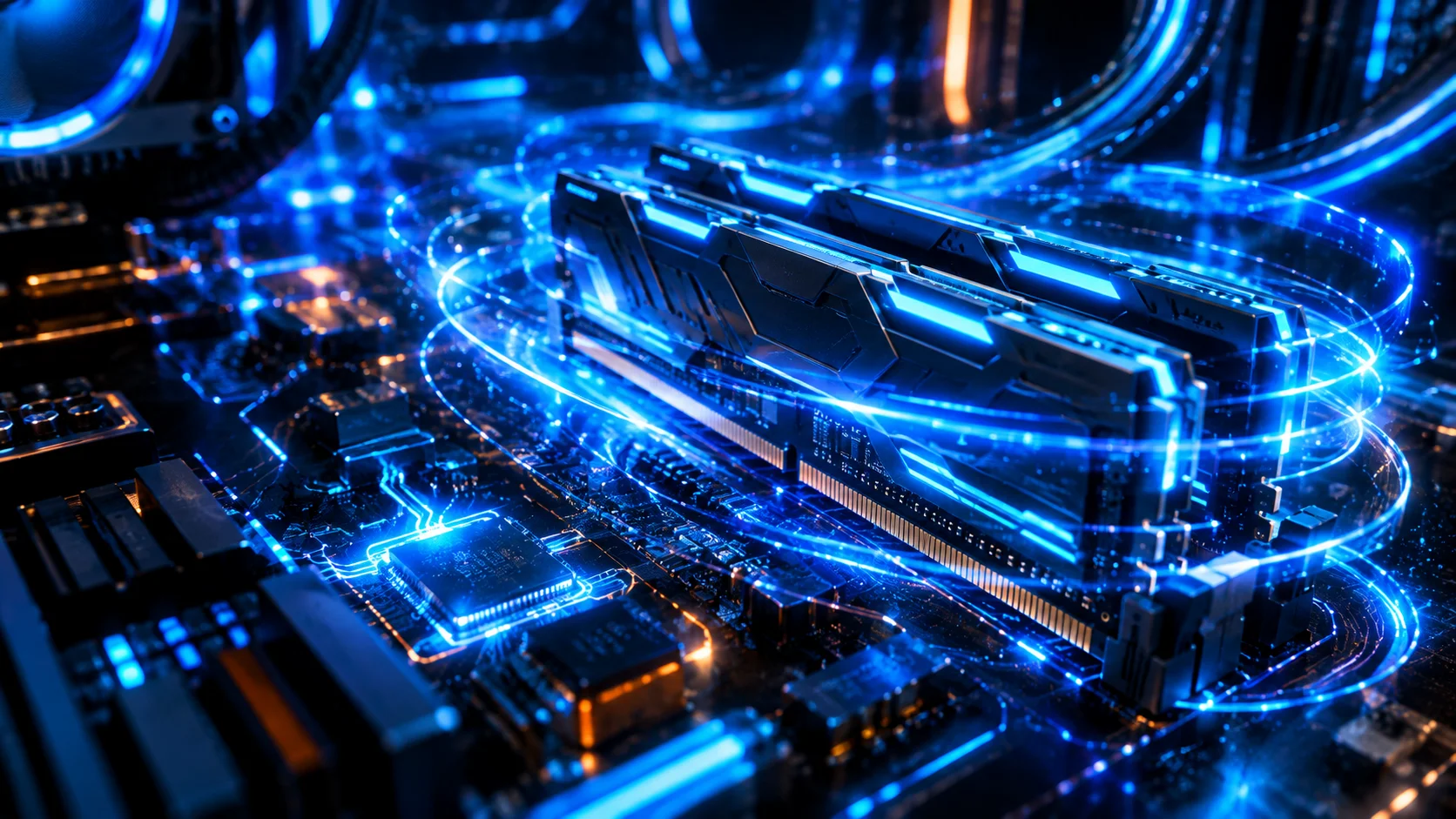
Configurar perfil XMP para máxima performance
O perfil XMP (eXtreme Memory Profile) é uma tecnologia essencial para quem busca extrair o desempenho real de módulos de memória RAM de alta frequência. Ao instalar um kit de memória, o sistema frequentemente o limita às velocidades básicas do padrão JEDEC para garantir compatibilidade inicial, deixando o potencial do seu hardware subutilizado.
Para corrigir essa limitação e garantir que seu computador opere conforme as especificações do fabricante, é necessário realizar a configuração perfil XMP diretamente na BIOS do sistema. Este ajuste é o passo fundamental para quem deseja otimizar a latência e a largura de banda, garantindo que o processador e a memória operem em perfeita sincronia para melhorar a estabilidade do sistema e a performance geral.
Índice do Conteúdo
- → Fundamentos do Perfil XMP
- → Acesso ao Ambiente de Configuração
- → Aplicação do Perfil de Memória
- → FAQ: Perguntas Frequentes sobre Configurar perfil XMP
- → Considerações Finais sobre Configurar perfil XMP
Fundamentos do Perfil XMP
O XMP é um padrão desenvolvido para simplificar o overclock de hardware de memória. Diferente das configurações manuais complexas, ele oferece perfis pré-testados pelo fabricante que ajustam automaticamente a frequência, a latência CAS e a voltagem do módulo, permitindo ativar perfil xmp com poucos cliques e total segurança.
A diferença entre o padrão JEDEC e a performance nominal é significativa. Enquanto o JEDEC foca em compatibilidade universal, o perfil XMP desbloqueia a velocidade real do chip, o que impacta diretamente na fluidez de jogos, edição de vídeos e tarefas que dependem do acesso rápido aos dados contidos na memória RAM.
Acesso ao Ambiente de Configuração
Para acessar as configurações, você deve reiniciar o computador e pressionar a tecla de acesso ao BIOS (geralmente Del, F2 ou F10) logo após ligar a máquina. Uma vez dentro da interface, utilize o modo avançado (Advanced Mode) para encontrar as opções dedicadas à memória e ao processador.
Dentro da BIOS, procure por menus com nomenclaturas como “Ai Tweaker”, “OC Tweaker” ou “Memory Settings”. É nesta área que o sistema gerencia o controlador de memória integrado e permite a alteração das frequências operacionais. É fundamental navegar com cautela para garantir que apenas os parâmetros de memória sejam modificados.
Aplicação do Perfil de Memória
Ao localizar a opção de XMP, você verá perfis disponíveis para seleção. Em placas-mãe Intel, a opção é nomeada como XMP, enquanto em plataformas AMD, é comum encontrar termos como D.O.C.P. ou EXPO. Todos possuem o mesmo objetivo: aplicar a frequência e as latências ideais para o seu kit.
Após selecionar o “Profile 1”, o BIOS exibirá as novas frequências e tensões. Salve as alterações (normalmente com a tecla F10) e reinicie o PC. O sistema realizará um novo treinamento de memória para garantir a estabilidade antes de carregar o sistema operacional, assegurando que o ganho de performance seja aplicado com sucesso.
FAQ: Perguntas Frequentes sobre Configurar perfil XMP
O que acontece se eu não ativar o XMP?
A memória RAM operará na velocidade padrão JEDEC, que é inferior à capacidade anunciada pelo fabricante, resultando em menor largura de banda e desempenho reduzido em tarefas exigentes.
D.O.C.P. e EXPO são a mesma coisa que XMP?
Sim, são tecnologias equivalentes. O XMP é o padrão Intel, enquanto D.O.C.P. e EXPO são nomenclaturas utilizadas por fabricantes para otimizar perfis de overclock automático em plataformas AMD.
Ativar o perfil pode danificar o hardware?
Não. O XMP utiliza parâmetros validados pelo fabricante. Desde que o sistema seja operado dentro das tensões sugeridas pelo perfil, não há risco de danos físicos aos componentes.
Por que meu PC não liga após ativar o XMP?
Pode haver uma incompatibilidade entre a frequência escolhida, a placa-mãe ou o controlador de memória do processador. Caso ocorra, o reset do CMOS na placa-mãe restaurará as configurações originais.
Como verificar se o XMP está funcionando?
Utilize ferramentas de monitoramento de hardware, como o CPU-Z, na aba “Memory”, para conferir se a frequência DRAM está condizente com a velocidade nominal do seu kit de memória.
Considerações Finais sobre Configurar perfil XMP
A configuração correta da memória é um passo indispensável para extrair o máximo de qualquer computador moderno. Ao entender como aplicar esses perfis, você garante que seu investimento em hardware não fique limitado por configurações de fábrica conservadoras, alcançando a estabilidade e a velocidade que o seu sistema realmente pode entregar.
Lembre-se sempre de manter o firmware da sua placa-mãe atualizado, pois isso amplia a compatibilidade com diferentes módulos e garante que o processo de ativação ocorra sem falhas.
E para não encerrarmos agora, que tal levar seu conhecimento digital para o próximo nível?
Ajude o Site a se Manter no Ar!
Veja como você pode fazer parte e contribuir para nossa comunidade
Principais Formas de Apoio
-
✓Fazendo uma doação via PIX clique aqui para ter acesso aos dados.
-
✓Compartilhando nosso conteúdo com amigos, colegas e em suas redes sociais.
-
✓Deixando sua sugestão de melhoria através da nossa página de contato.
Seu Apoio é Fundamental!
Com sua ajuda, podemos continuar oferecendo conteúdo de qualidade e manter nossa comunidade ativa.