
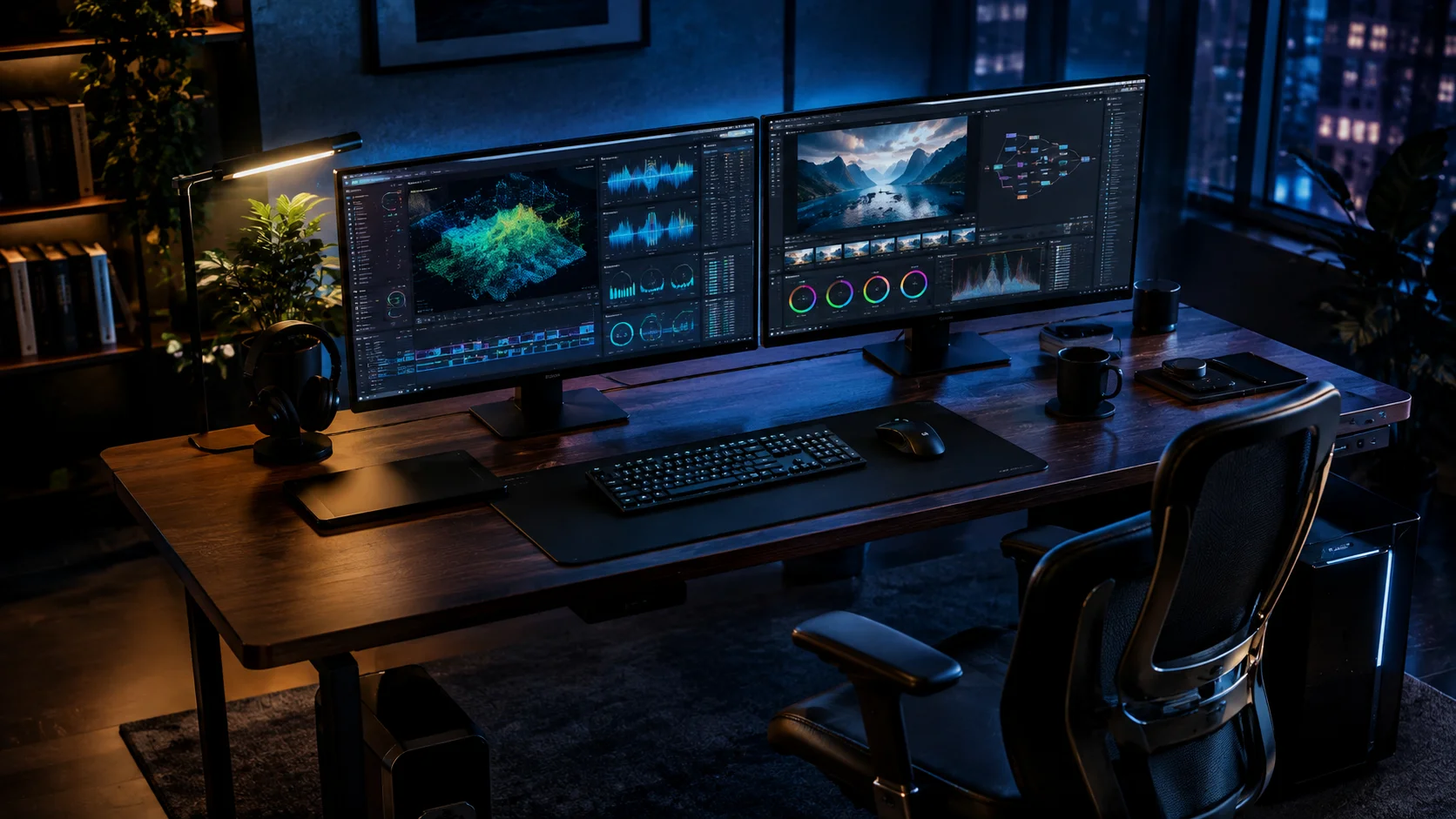
Configurar Dual Monitor e Otimização de Espaço de Trabalho
A utilização de múltiplos monitores transforma radicalmente a produtividade e a experiência imersiva no ambiente digital. Configurar corretamente essa disposição exige atenção tanto aos aspectos físicos quanto às definições lógicas dentro do sistema operacional, garantindo que o fluxo de trabalho seja fluido e livre de interrupções técnicas.
Dominar a técnica para configurar dois monitores é essencial para quem busca maximizar o aproveitamento do espaço de trabalho multitarefa. Ao seguir um guia para configurar dual monitor corretamente, você garante que sua placa de vídeo dedicada ou integrada opere com a resolução nativa e a taxa de atualização ideais, eliminando gargalos comuns de exibição.
Índice do Conteúdo
- → Fundamentos da Produtividade Multitelas
- → Conexão Física e Hardware
- → Configuração Lógica no Windows
- → Solução de Problemas Comuns
- → Dica de Ouro para configurar dual monitor
- → FAQ: Perguntas Frequentes sobre configurar dual monitor
- → Considerações Finais sobre configurar dual monitor
Fundamentos da Produtividade Multitelas
A adoção de telas duplas vai além da estética; trata-se de um upgrade real na eficiência. Ao expandir sua área de trabalho, você reduz drasticamente a necessidade de alternar janelas constantemente, mantendo ferramentas de referência e aplicações de execução em campos de visão distintos.
Esse arranjo ergonômico favorece o foco cognitivo e a organização espacial. Seja para programadores que precisam de uma tela para código e outra para debug, ou para designers que separam a área de trabalho das paletas de ferramentas, o uso estratégico de monitores duplos é um divisor de águas.
Conexão Física e Hardware
Antes de acessar as configurações de vídeo, garanta que a infraestrutura física esteja impecável. Identifique as portas disponíveis em seu PC, priorizando o uso de um cabo DisplayPort para garantir a estabilidade da taxa de atualização, especialmente em monitores com alta frequência.
Certifique-se de que sua placa de vídeo suporte a extensão de tela desejada. Caso utilize adaptadores, prefira modelos ativos para evitar falhas na detecção do sinal. O posicionamento físico deve respeitar a ergonomia, alinhando as telas para que a transição do mouse entre os painéis seja natural e confortável.
Configuração Lógica no Windows
No sistema operacional, acesse as configurações de vídeo para definir o comportamento das telas. O passo mais crítico é o arranjo espacial: arraste os ícones dos monitores na interface para espelhar a posição real que eles ocupam na sua mesa. Isso evita que o cursor fique “preso” ao transitar entre as bordas.
Selecione o modo “Estender estes monitores” para usufruir do espaço adicional. Evite o espelhamento de tela, a menos que sua intenção seja apenas projetar o conteúdo. Defina também qual tela será a principal, garantindo que a barra de tarefas e as notificações apareçam no monitor que você mais utiliza.
Solução de Problemas Comuns
Problemas ao configurar dual monitor geralmente estão ligados a drivers desatualizados ou cabos com defeito. Se um monitor não for detectado, verifique a conexão física e utilize a função “Detectar” nas configurações de vídeo. Manter o driver da sua placa de vídeo atualizado é a melhor forma de prevenir instabilidades.
Caso a resolução pareça distorcida ou o texto embaçado, ajuste a escala de DPI individualmente para cada tela. Isso é vital quando você combina monitores de tamanhos diferentes, equilibrando o tamanho dos elementos visuais e garantindo nitidez em ambos os painéis.
Dica de Ouro para configurar dual monitor
A melhor forma de gerenciar janelas em um setup multitelas é dominar os atalhos nativos do sistema operacional. Utilize a tecla Windows combinada com as setas direcionais para “ancorar” janelas rapidamente em metades ou quadrantes da tela, otimizando o seu gerenciamento de janelas sem precisar de softwares de terceiros.
Além disso, configure a barra de tarefas para se comportar de maneira inteligente, permitindo que os ícones dos programas abertos sejam exibidos apenas na tela onde o software está ativo. Essa pequena alteração reduz a poluição visual e mantém seu foco estritamente no projeto que está sendo executado no momento.
FAQ: Perguntas Frequentes sobre configurar dual monitor
Como configurar dois monitores com resoluções diferentes?
O sistema operacional ajusta automaticamente a resolução nativa de cada tela. Basta configurar cada monitor individualmente nas propriedades de vídeo e ajustar a escala de DPI se um for 4K e o outro Full HD, garantindo que o tamanho dos ícones seja uniforme.
O que fazer se o segundo monitor não dá vídeo?
Verifique se o cabo está conectado corretamente e se o monitor está na fonte de entrada certa. Se o problema persistir, force a detecção nas configurações do sistema ou atualize o driver da placa de vídeo no site do fabricante.
Qual a diferença entre estender e duplicar a tela?
O modo estender cria uma área de trabalho contínua e ampliada, ideal para produtividade. O modo duplicar projeta a mesma imagem em ambos, sendo útil apenas para apresentações ou espelhamento.
É necessário ter uma placa de vídeo potente?
Para produtividade básica, qualquer placa integrada moderna suporta dois monitores. Apenas para jogos de alto desempenho ou edição profissional de vídeo em múltiplas telas é que uma placa de vídeo dedicada torna-se um requisito indispensável.
Considerações Finais sobre configurar dual monitor
Configurar corretamente o seu ambiente de trabalho com dois monitores é um investimento direto em sua capacidade de entrega e conforto diário. Ao alinhar a ergonomia física com o ajuste fino das configurações de vídeo, você cria um sistema que trabalha a seu favor, reduzindo o estresse visual e otimizando cada minuto gasto em frente ao PC.
Lembre-se de revisar periodicamente as taxas de atualização e as resoluções, especialmente após atualizações de sistema ou drivers. A manutenção constante garante que o seu setup permaneça estável e eficiente.
E para não encerrarmos agora, que tal levar seu conhecimento digital para o próximo nível?
Ajude o Site a se Manter no Ar!
Veja como você pode fazer parte e contribuir para nossa comunidade
Principais Formas de Apoio
-
✓Fazendo uma doação via PIX clique aqui para ter acesso aos dados.
-
✓Compartilhando nosso conteúdo com amigos, colegas e em suas redes sociais.
-
✓Deixando sua sugestão de melhoria através da nossa página de contato.
Seu Apoio é Fundamental!
Com sua ajuda, podemos continuar oferecendo conteúdo de qualidade e manter nossa comunidade ativa.