
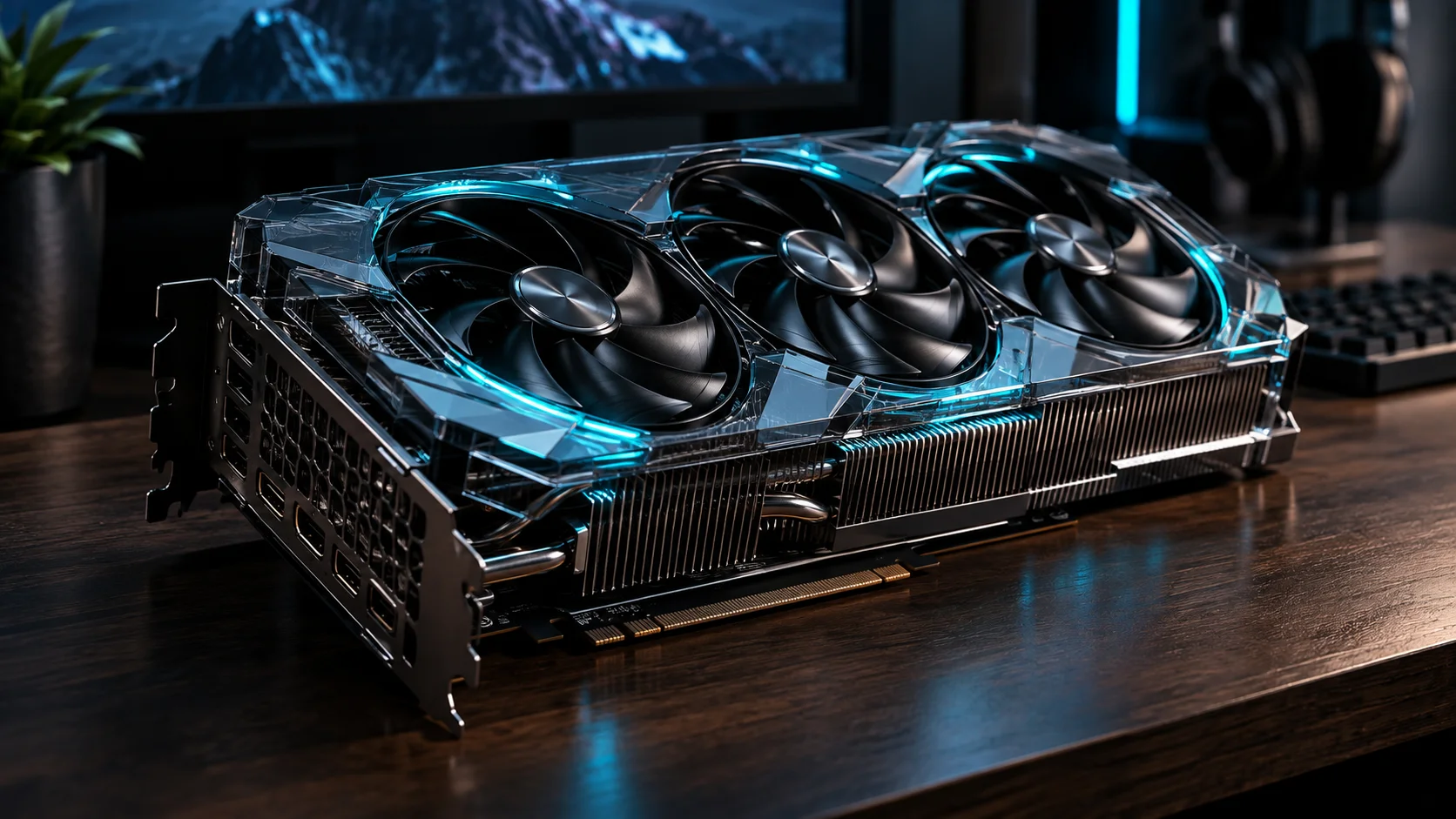
Como Atualizar Drivers de Vídeo Corretamente
Manter os componentes visuais do computador operando com máxima eficiência exige atenção contínua aos pacotes de comunicação do sistema. Quando o software gráfico opera em versões obsoletas, o hardware perde rendimento, gerando travamentos súbitos, engasgos de processamento e falhas graves de compatibilidade em aplicações modernas.
Aprender a atualizar drivers de vídeo de maneira correta assegura a estabilidade plena do ecossistema, protege o equipamento contra vulnerabilidades e desbloqueia taxas de quadros otimizadas. Seguir rotinas padronizadas evita conflitos sistêmicos severos e preserva a integridade de sua placa de vídeo.
Índice do Conteúdo
- → Importância da Manutenção de Drivers
- → Identificação Correta da GPU
- → Passo a Passo da Instalação Limpa
- → Dica de Ouro para Estabilidade
- → Considerações Finais sobre Drivers Gráficos
Importância da Manutenção de Drivers
A placa gráfica dedicada depende diretamente de instruções refinadas para traduzir linhas de código em elementos gráficos complexos. O papel do driver é estabelecer a ponte primária entre o sistema operacional Windows e a arquitetura física da Unidade de Processamento Gráfico (GPU). Sem essa sincronia, ocorrem problemas crônicos de desempenho.
A ausência de atualizações regulares manifesta-se através de erros críticos conhecidos, como artefatos visuais na renderização tridimensional, superaquecimento decorrente de curvas de rotação de ventoinhas descalibradas e fechamentos inesperados de programas. A manutenção preventiva garante compatibilidade imediata com bibliotecas essenciais da indústria, como DirectX e Vulkan.
A otimização de software disponibilizada pelas fabricantes também introduz correções emergenciais de segurança do kernel do sistema. Arquivos defasados deixam portas abertas para explorações de baixo nível, tornando o ecossistema vulnerável enquanto prejudicam diretamente a estabilidade operacional contínua do computador.
Identificação Correta da GPU
O primeiro passo crucial do processo consiste em identificar com absoluta precisão o modelo e o fabricante do componente gráfico. Baixar pacotes incompatíveis é uma das causas principais de corrupção do registro e perda de aceleração de hardware nativa dentro do ambiente desktop convencional.
Para obter as informações técnicas sem ferramentas externas, abra o comando Executar através das teclas Windows + R e digite o comando DXDIAG. A ferramenta de diagnóstico exibirá uma interface com os dados completos do adaptador de vídeo, incluindo memória dedicada instalada e modelo exato do chip.
Outro caminho nativo rápido envolve acessar o Gerenciador de Dispositivos por meio do painel de controle ou do menu de contexto do botão Iniciar. Na seção Adaptadores de Vídeo, localize o nome comercial do hardware para verificar se pertence à NVIDIA, AMD ou Intel, garantindo a seleção do pacote ideal.
Passo a Passo da Instalação Limpa
O método mais recomendado para prevenir anomalias em jogos e softwares profissionais é a instalação limpa de drivers. As atualizações automáticas sobrepostas tendem a acumular restos de arquivos temporários, registros corrompidos e diretórios de cache obsoletos que geram conflitos no pipeline do Windows.
O procedimento padrão ouro inicia com o download do software Display Driver Uninstaller, uma ferramenta amplamente reconhecida pela indústria para varredura de rastros de software gráfico. Inicialize o computador em Modo de Segurança para garantir que nenhuma tarefa em segundo plano bloqueie o utilitário.
Execute o aplicativo de limpeza selecionando a opção dedicada de remoção e reinicialização automática. Uma vez retornado ao ambiente normal de trabalho, inicie o instalador oficial baixado do fabricante e marque a caixa de diálogo “Executar Instalação Limpa” integrada nas opções avançadas.
Dica de Ouro para Estabilidade
Para garantir uma rotina livre de problemas crônicos, evite a utilização de atualizadores de drivers universais criados por desenvolvedores de terceiros não certificados. Esses utilitários costumam implementar versões genéricas desatualizadas ou até modificar chaves essenciais do registro sem o consentimento do usuário.
Sempre que possível, centralize o gerenciamento dentro das suítes proprietárias fornecidas pelas marcas, a exemplo do NVIDIA GeForce Experience, do AMD Software Adrenalin ou do Intel Arc Control. Esses ecossistemas realizam verificações de integridade criptográfica antes de liberar os pacotes para download seguro.
FAQ: Perguntas Frequentes Sobre Drivers
Com que frequência devo atualizar meus drivers?
O ideal é verificar atualizações sempre que notar instabilidades ou ao instalar novos softwares de alta demanda. Para usuários comuns, uma verificação mensal é suficiente para manter a segurança e o suporte a novas tecnologias.
A instalação limpa apaga meus arquivos pessoais?
Não. O processo de instalação limpa foca exclusivamente na remoção de arquivos, bibliotecas e entradas de registro relacionadas ao software da placa de vídeo. Seus documentos, fotos e outros arquivos permanecem intactos.
Considerações Finais sobre Drivers Gráficos
A preservação do equilíbrio térmico e a obtenção de fluidez máxima passam obrigatoriamente pela atualização consciente dos pacotes gráficos. Compreender a mecânica por trás das versões certificadas protege o investimento feito em hardware de alto custo contra danos lógicos persistentes.
Ao adotar práticas preventivas que envolvam a remoção completa de resquícios de software e a instalação focada em fontes autênticas, o usuário garante anos de usabilidade confiável sem perda súbita de taxas de quadros.
E para não encerrarmos agora, que tal levar seu conhecimento digital para o próximo nível?
Ajude o Site a se Manter no Ar!
Veja como você pode fazer parte e contribuir para nossa comunidade
Principais Formas de Apoio
-
✓Fazendo uma doação via PIX clique aqui para ter acesso aos dados.
-
✓Compartilhando nosso conteúdo com amigos, colegas e em suas redes sociais.
-
✓Deixando sua sugestão de melhoria através da nossa página de contato.
Seu Apoio é Fundamental!
Com sua ajuda, podemos continuar oferecendo conteúdo de qualidade e manter nossa comunidade ativa.