
Diagnosticando Problemas, Mantendo Seu Computador Saudável e Evitando Dores de Cabeça
Quando um computador começa a apresentar lentidão, travamentos, falhas inesperadas ou comportamentos estranhos, a reação mais comum é imaginar que algo “quebrou” ou que será necessário levar o equipamento para conserto. No entanto, na maioria dos casos, esses sinais são apenas alertas de que algo não está funcionando como deveria, e podem ser identificados com métodos simples, acessíveis e seguros.
Entender como avaliar a saúde do sistema permite agir com mais consciência, evitando decisões precipitadas, gastos desnecessários e até a perda de dados importantes. Logo no início desse processo, a Verificação de Integridade do PC surge como um dos caminhos mais inteligentes para quem deseja compreender o estado real do computador.
Ela funciona como uma análise geral do sistema, capaz de apontar problemas relacionados ao desempenho, à estabilidade, às atualizações e à compatibilidade do Windows. Ao longo deste artigo, você vai entender como esse tipo de verificação funciona, o que ela realmente analisa, quando é suficiente e quando deve ser complementada por testes mais profundos.
A proposta aqui é clara: transformar um tema técnico em algo acessível, prático e útil para qualquer usuário que queira cuidar melhor do próprio computador. Vamos guiá-lo por um processo de diagnóstico lógico, mostrando como interpretar sinais, usar ferramentas nativas e tomar decisões informadas sobre a manutenção do seu PC.
Índice do Conteúdo
- → O Que Significa Avaliar a Integridade de um Computador
- → Sinais de Alerta: Quando Seu Computador Pede Socorro
- → O Diagnóstico Prático: Ferramentas Nativas e Especializadas
- → Ferramentas Simples para uma Manutenção Eficaz
- → Como Funciona e Para Que Serve
- → Quando a Verificação Não Basta: Diagnóstico de Hardware
- → Manutenção Preventiva e Interpretação dos Resultados
- → FAQ: Dúvidas Frequentes Sobre Verificação de Integridade do PC
- → Conclusão: Tome as Rédeas da Saúde do Seu Computador
O Que Significa Avaliar a Integridade de um Computador
Avaliar a integridade de um PC não significa apenas verificar se ele liga ou se executa programas básicos. Trata-se de observar o sistema como um todo, analisando se os componentes físicos, o sistema operacional e as configurações estão trabalhando de forma harmoniosa. Quando essa harmonia é quebrada, surgem sintomas como lentidão progressiva, erros frequentes, falhas na inicialização ou dificuldades em manter tarefas simples abertas por muito tempo.
Esse tipo de análise ajuda a responder perguntas importantes: o problema está no sistema? É algo físico? Ou é apenas uma configuração mal ajustada? Ao reunir essas respostas, o usuário passa a ter uma visão mais clara do que precisa ser feito, evitando soluções genéricas como formatações desnecessárias ou substituição de peças que ainda estão em perfeito estado.
A verdadeira avaliação de integridade é um processo investigativo. Ela combina a observação do comportamento do computador no dia a dia com a execução de testes específicos. O objetivo final não é apenas encontrar uma falha, mas entender a causa raiz para aplicar a correção mais adequada e duradoura, garantindo que o problema não volte a ocorrer.
Dominar essa habilidade transforma você de um usuário passivo, que apenas reage a problemas, em um gestor ativo da saúde da sua máquina. É o primeiro passo para uma relação mais inteligente e econômica com a tecnologia, onde o conserto é a última opção, e não a primeira.
Sinais de Alerta: Quando Seu Computador Pede Socorro
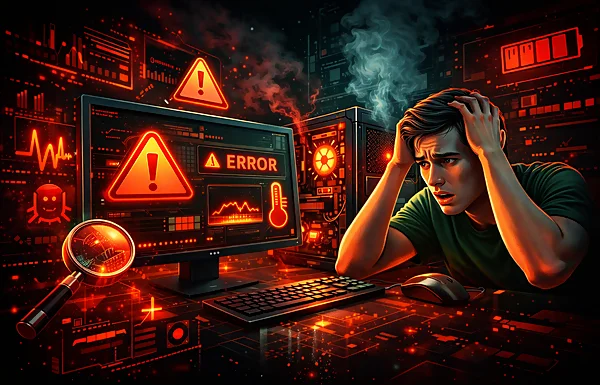
O primeiro passo para um bom diagnóstico é aprender a linguagem do seu PC. Ele se comunica pelo próprio comportamento, e certos sinais indicam que algo não vai bem. Ignorar esses avisos é como desconsiderar uma luz no painel do carro, pode resultar em falhas graves e consertos caros. Os problemas mais comuns surgem em duas frentes: queda de desempenho e falhas físicas ou do sistema.
Uma lentidão repentina é um dos sinais mais clássicos. Programas passam a demorar para abrir e tarefas simples parecem pesadas. Isso pode indicar disco cheio ou com falhas, pouca memória RAM ou superaquecimento de algum componente. Travamentos frequentes ao alternar entre aplicativos geralmente apontam problemas de memória ou instabilidade no processador.
O superaquecimento, percebido pelo calor excessivo ou pelo barulho constante das ventoinhas, indica falhas no resfriamento, poeira acumulada ou pasta térmica desgastada. Alguns alertas exigem ação imediata. A “Tela Azul da Morte” (BSOD) no Windows sinaliza erros críticos, geralmente ligados a hardware ou drivers corrompidos.
Ruídos como cliques ou rangidos dentro do gabinete indicam falha iminente no HD. Já quando o computador liga, mas não inicializa o sistema, o problema costuma estar em componentes essenciais, como placa-mãe, fonte ou memória. Reconhecer esses sinais é essencial para direcionar a investigação corretamente desde o início.
O Diagnóstico Prático: Ferramentas Nativas e Especializadas
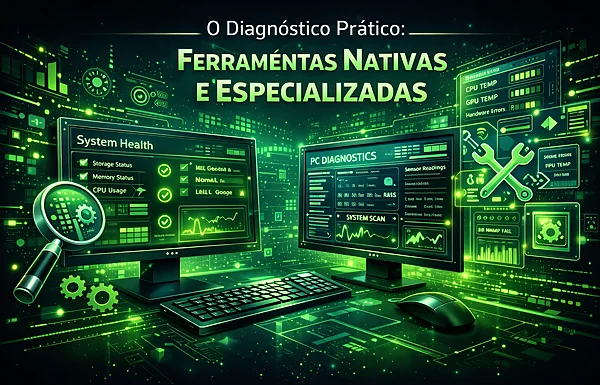
Com os sinais identificados, é hora de agir usando as ferramentas certas. A boa notícia é que você não precisa ser técnico nem gastar dinheiro para realizar um diagnóstico eficiente. Tanto o Windows 10 quanto o Windows 11 já incluem utilitários robustos, e existem ferramentas gratuitas amplamente reconhecidas que complementam essa análise. Dominar esse conjunto é essencial para um diagnóstico preciso.
O próprio Windows oferece ótimos recursos iniciais. O aplicativo Verificação de integridade do PC (PC Health Check) funciona como um painel central, permitindo checar atualizações pendentes, saúde da bateria, espaço de armazenamento e gerenciar programas que iniciam com o sistema, um dos principais fatores de lentidão na inicialização.
Para instabilidades, o Diagnóstico de Memória do Windows reinicia o computador e testa os módulos de RAM em busca de erros que causam travamentos e telas azuis. Já o comando CHKDSK verifica e corrigi falhas no sistema de arquivos do disco. Para uma análise mais profunda, ferramentas de terceiros são indispensáveis.
O CrystalDiskInfo avalia a saúde de HDs e SSDs por meio dos dados S.M.A.R.T., exibindo temperatura, tempo de uso e um status claro do componente. Para testes avançados de memória, o MemTest86 é referência, executando verificações detalhadas fora do ambiente do Windows. Por fim, ferramentas como HWiNFO64 e OCCT permitem monitorar temperaturas, desempenho e estabilidade da CPU e GPU, sendo ideais para identificar superaquecimento e falhas sob carga.
Como Otimizar o PC Com as 6 Melhores Ferramentas Gratuitas
Aprenda a decifrar os códigos de erro da temida Tela Azul do Windows. Este guia explica como usar as informações do BSOD para identificar se o problema é de driver, hardware ou memória, e quais os passos práticos para solucioná-lo de vez.
Ler Artigo
Ferramentas Simples para uma Manutenção Eficaz
Você não precisa de uma oficina profissional para começar. Um pequeno conjunto de ferramentas, muitas delas já presentes em casa, é suficiente para executar a maior parte dos cuidados necessários. Ter os itens certos torna o processo mais seguro, fácil e eficiente, tanto para você quanto para os componentes sensíveis do seu computador. Montar este kit é um investimento inicial que se paga rapidamente em tranquilidade e resultados.
Para a limpeza física, o item mais crucial é o ar comprimido, seja em lata ou de um compressor de baixa pressão. Ele é ideal para remover a poeira acumulada em ventoinhas, dissipadores de calor e cantos do gabinete sem tocar fisicamente nos componentes. Um pincel de cerdas macias (de preferência antiestático) ajuda a soltar a poeira mais grudada. Para as superfícies, panos de microfibra são perfeitos por não soltarem fiapos.
Para limpar resíduos mais persistentes, como pasta térmica antiga, o álcool isopropílico com 70% ou mais de concentração é o solvente ideal, pois evapora rapidamente sem deixar resíduos condutores. Jamais use água comum ou produtos de limpeza domésticos. Para interagir com o hardware, um jogo de chaves de fenda (principalmente Philips) é essencial.
Muitos kits possuem chaves imantadas, que são extremamente úteis para recuperar parafusos. Pinças também ajudam em tarefas delicadas, como reconectar cabos pequenos. Por fim, nunca subestime a eletricidade estática. Uma pulseira antiestática é a proteção ideal para componentes sensíveis. Se não tiver uma, toque constantemente em uma parte metálica da carcaça do PC (com ele desligado e desconectado da tomada) para se aterrar antes de tocar em qualquer placa ou chip.
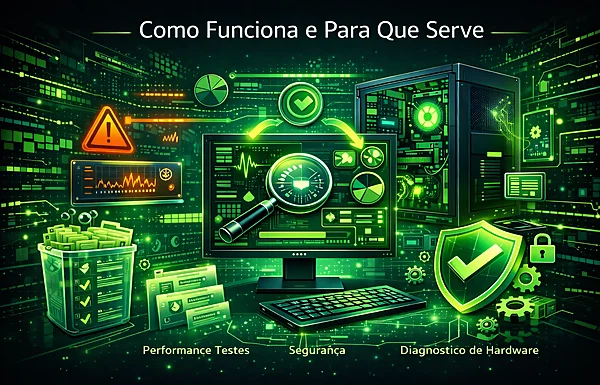
Verificação de Integridade do PC no Windows: Como Funciona e Para Que Serve
A Microsoft oferece ferramentas próprias para fornecer uma visão geral da saúde do computador. A Verificação de Integridade analisa itens como atualizações do sistema, espaço de armazenamento, tempo de inicialização, estabilidade e compatibilidade com versões mais recentes do Windows. O objetivo não é aprofundar aspectos técnicos, mas indicar rapidamente se há algo fora do padrão e sugerir ações iniciais.
No Windows 10, essa verificação serve como ponto de partida para avaliar se o sistema está saudável e pronto para futuras atualizações. No Windows 11, ela se torna ainda mais importante, pois o sistema depende de critérios rigorosos de compatibilidade, segurança e desempenho. Em ambos os casos, o relatório funciona como um guia inicial para os próximos passos.
Na prática, a análise ajuda a identificar riscos antes que se tornem problemas maiores. Alertas de pouco espaço em disco explicam quedas de desempenho, enquanto atualizações pendentes podem causar falhas de segurança ou instabilidade. Pequenos problemas ignorados tendem a se acumular e afetar a experiência de uso.
Além disso, a ferramenta ajuda a diferenciar falhas simples de situações mais complexas. Muitas vezes, ajustes básicos resolvem o problema. Em outros casos, o relatório indica a necessidade de análises mais técnicas, evitando tentativas aleatórias e perda de tempo. É um primeiro filtro inteligente para qualquer plano de manutenção.

Quando a Verificação Não Basta: Diagnóstico de Hardware
A Verificação de Integridade é um bom ponto inicial, mas não resolve problemas persistentes. Travamentos, reinicializações e erros frequentes indicam que pode haver falhas de hardware que exigem testes mais profundos. Problemas como memória RAM defeituosa, discos desgastados ou superaquecimento nem sempre aparecem em análises superficiais.
Nesses casos, é necessário avançar para um diagnóstico físico, seguindo uma ordem lógica de testes, da memória ao processador, para identificar com precisão a origem da falha. Este processo sistemático evita substituir peças saudáveis e direciona o investimento para o componente realmente problemático.
Testando a Memória RAM: A Raiz dos Travamentos
Falhas na RAM são famosas por causar problemas aleatórios e difíceis de reproduzir. Comece com o Diagnóstico de Memória do Windows (busque no Menu Iniciar). Ele reiniciará o PC e fará um teste básico. Se não encontrar erros, mas a instabilidade persistir, avance para o MemTest86.
Baixe-o, crie um pen drive inicializável e deixe o teste rodar por pelo menos quatro passagens completas. Qualquer linha vermelha indicando erro confirma um defeito físico no módulo de memória. A solução, nesse caso, é a substituição do pente defeituoso.
Verificando a Saúde do Armazenamento (HDD/SSD)
Seus dados vivem aqui, então essa verificação é crítica. Execute o CrystalDiskInfo. A tela principal mostrará de forma muito clara o "Estado de Saúde". Preste também atenção na temperatura e em atributos como "Contagem de Setores Realocados", um número que sobe indica que o disco está tentando contornar áreas físicas danificadas, um sinal de desgaste avançado.
Um status "Cuidado" (amarelo) é um aviso para fazer backup imediatamente. Um status "Ruim" (vermelho) significa que a falha é iminente e a substituição é urgente. Não ignore esses alertas.
Analisando Processador (CPU) e Placa de Vídeo (GPU)
Problemas aqui geralmente causam superaquecimento (e consequente lentidão) ou travamentos em aplicações pesadas. Use o HWiNFO64 em modo de sensores para monitorar as temperaturas em tempo real. Em repouso, valores entre 30°C e 50°C são normais.
Sob carga (como em um jogo), mantenha-se preferencialmente abaixo de 80°C-85°C para CPUs comuns. Em seguida, para testar a estabilidade, use o OCCT para aplicar uma carga pesada na CPU por 15-30 minutos. Se o sistema travar, reiniciar ou se as temperaturas atingirem patamares perigosos (próximos de 100°C), há um problema claro de resfriamento ou instabilidade no componente.
Inspeção Geral e do Sistema
Não subestime uma boa inspeção visual. Com o PC desligado e desconectado da tomada, abra o gabinete (se for desktop) e procure por poeira excessiva, que bloqueia o fluxo de ar, ou por componentes físicos danificados, como capacitores inchados na placa-mãe.
Por fim, sempre garanta que os drivers da placa-mãe (chipset) e da placa de vídeo estão atualizados, pois versões desatualizadas ou corrompidas são uma fonte comum de instabilidade e de problemas de desempenho que uma simples verificação de integridade pode ajudar a identificar como causa raiz.
Aprenda Do Zero MONTAGEM e MANUTENÇÃO de COMPUTADOR Mesmo Sendo Iniciante
Domine as técnicas avançadas de diagnóstico de falhas em computadores. Aprenda a usar multímetro, osciloscópio virtual, analisar circuitos e reparar placas-mãe, fontes e outros componentes. Torne-se um especialista em solução de problemas complexos de hardware.
Ver CursoComo Fazer Manutenção de Computador Corretiva
Seu disco rígido está mostrando sinais de falha? Aprenda procedimentos seguros para tentar recuperar seus arquivos importantes antes que seja tarde. Este guia explica métodos de clone, software de recuperação e quando procurar um serviço especializado.
Ler Guia
Manutenção Preventiva e Interpretação dos Resultados
Investigar o computador apenas quando algo já deu errado é um erro comum. A manutenção preventiva, realizada periodicamente, reduz significativamente o risco de falhas graves e prolonga a vida útil do PC. Ações simples como manter o sistema atualizado, revisar programas que iniciam com o Windows, preservar espaço livre no disco e observar mudanças no desempenho ajudam a manter o computador estável e responsivo no dia a dia.
Crie uma rotina baseada nos sinais que seu PC apresenta. Por exemplo, se você nota que as ventoinhas estão mais barulhentas, é hora de verificar a limpeza interna e as temperaturas. Se a inicialização está lenta, revise a lista de programas que iniciam automaticamente. A prevenção é proativa e adaptativa.
No entanto, nenhuma ferramenta resolve problemas sozinha, ela apenas orienta. Saber interpretar corretamente os alertas é tão importante quanto executá-los. Um aviso não significa, necessariamente, que algo esteja quebrado, mas sim que merece atenção.
Quando o usuário aprende a analisar esses relatórios com calma, passa a tomar decisões mais conscientes, sabendo quando um ajuste simples resolve e quando é hora de buscar suporte técnico especializado, evitando reparos emergenciais e gastos desnecessários. A prevenção inteligente economiza tempo, dinheiro e tranquilidade.
FAQ: Dúvidas Frequentes Sobre Verificação de Integridade do PC
Com que frequência devo fazer essa verificação completa?
Para a maioria dos usuários, uma verificação a cada 6 meses é suficiente como manutenção preventiva. Se o PC é usado intensivamente, para jogos ou já tem mais de 3 anos, o ideal é repetir a cada 3 ou 4 meses. Sempre faça uma verificação ao notar sinais de lentidão, travamentos ou erros.
O que a Verificação de Integridade do PC realmente analisa?
Ela avalia desempenho geral, atualizações do sistema, espaço em disco, tempo de inicialização, compatibilidade e estabilidade do Windows, oferecendo uma visão geral da saúde do computador. É um check-up de alto nível, não um diagnóstico profundo de hardware.
As ferramentas do Windows são suficientes para um bom diagnóstico?
Elas são um excelente ponto de partida, especialmente para sistema, atualizações e testes básicos de memória. Porém, para avaliar a saúde física do hardware com mais precisão, ferramentas de terceiros como CrystalDiskInfo e MemTest86 são complementos importantes e necessários.
Essa verificação resolve problemas automaticamente?
Não. A ferramenta identifica possíveis riscos e recomenda ações, mas cabe ao usuário aplicar os ajustes necessários ou buscar soluções mais avançadas. Pense nela como um médico que dá um diagnóstico; o tratamento ainda depende de você.
Serve para identificar problemas físicos no computador?
Ela pode indicar sinais indiretos (como superaquecimento por falta de atualizações), mas não substitui testes específicos de hardware, como análise detalhada do disco, memória ou testes de estresse do processador. Para problemas físicos, vá além da verificação básica.
Meu PC está lento, mas o disco aparece como “Bom”. O que pode ser?
A lentidão pode estar relacionada a pouca memória RAM, superaquecimento, muitos programas iniciando com o Windows ou até malware. O Gerenciador de Tarefas ajuda a identificar gargalos em tempo real. Verifique a utilização de CPU, memória e disco durante o uso.
É seguro usar ferramentas de terceiros para diagnóstico?
Sim, desde que sejam ferramentas conhecidas e baixadas dos sites oficiais. Softwares como CrystalDiskInfo, HWiNFO64 e MemTest86 são amplamente usados e confiáveis pela comunidade técnica. Ferramentas de estresse devem ser utilizadas com moderação.
A verificação é útil para usuários leigos?
Sim. Ela foi criada justamente para ser simples, orientativa e fácil de interpretar, mesmo para quem não tem conhecimento técnico. Os relatórios usam linguagem clara e indicam ações concretas, como "liberar espaço" ou "atualizar drivers".
Funciona em notebooks e desktops?
Funciona em ambos. Em notebooks, é especialmente importante monitorar temperatura e saúde da bateria, pontos bem cobertos pela verificação de integridade. Para desktops, a análise de desempenho e espaço é igualmente relevante.
Conclusão: Tome as Rédeas da Saúde do Seu Computador
Realizar uma verificação de integridade do PC regular é muito mais do que solucionar um problema atual; é um ato de cuidado e prevenção que economiza tempo, dinheiro e evita o estresse da perda de dados. Este guia lhe forneceu o mapa: desde a interpretação dos primeiros sinais de alerta até a execução de diagnósticos profundos com ferramentas acessíveis e poderosas. Você não precisa mais conviver com a dúvida ou o medo de uma pane súbita.
A verdadeira expertise, no entanto, está na mudança de hábito. Em vez de agir apenas na emergência, incorpore essas verificações à sua rotina digital. Monitore a temperatura ocasionalmente, verifique a saúde do disco a cada semestre e mantenha o sistema físico livre de poeira.
Ao fazer isso, você se torna o principal responsável pela longevidade e pelo desempenho da sua máquina. O conhecimento para identificar, diagnosticar e agir agora está em suas mãos. Use-o para garantir que seu computador continue sendo uma ferramenta confiável e produtiva por muitos anos.
E para não encerrarmos agora, que tal levar seu conhecimento digital para o próximo nível?
Domine a Manutenção de Computadores de Forma Profissional!
Quer ir além dos cuidados básicos? Conheça o Curso Online de Montagem e Manutenção de Computadores, onde você aprende do ZERO ao Avançado com metodologia prática. Ideal para quem quer se tornar um técnico especializado ou simplesmente dominar a manutenção do próprio equipamento.
Desenvolva habilidades essenciais em diagnóstico de hardware, solução de problemas complexos, otimização de desempenho e muito mais. Uma formação completa que abre portas no mercado de trabalho e garante a longevidade dos seus dispositivos.
Aprenda no Seu Ritmo com suporte especializado e conteúdo atualizado. Transforme seu conhecimento em habilidades práticas e valorizadas.
Saiba Mais Sobre o Curso💡 Fonte e Credibilidade: As informações deste artigo foram compiladas com base na documentação oficial da Microsoft para as ferramentas do Windows 10 e Windows 11, em guias técnicos de fabricantes de hardware, e na análise consolidada de softwares de diagnóstico padrão do setor, como CrystalDiskInfo e MemTest86, amplamente recomendados por especialistas em fóruns de tecnologia.