
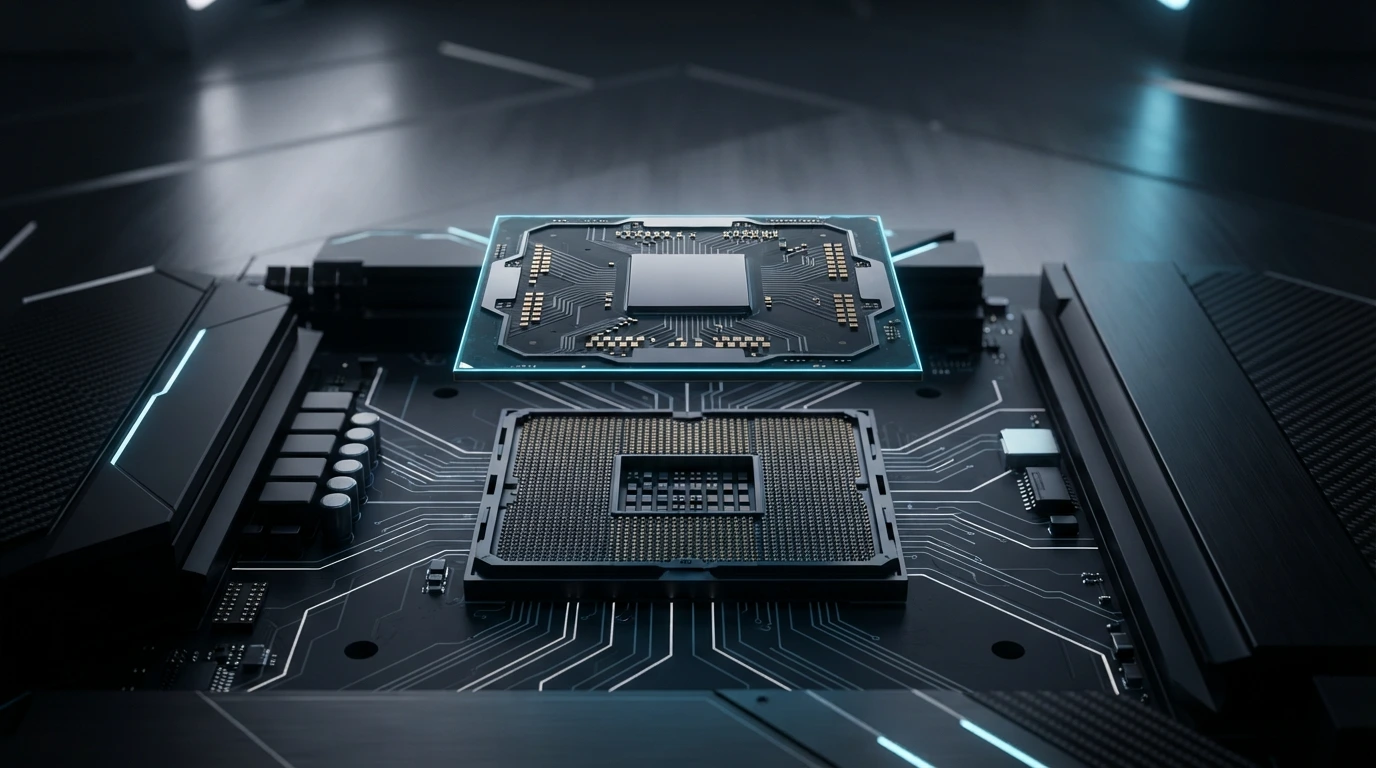
Guia Definitivo: Como Trocar o Processador do PC com Segurança Absoluta
Sentindo que o seu computador está engasgando nas tarefas diárias ou perdendo desempenho nos jogos mais recentes? O coração da sua máquina pode estar precisando de um upgrade de hardware urgente. Substituir a CPU (Unidade Central de Processamento) é uma das maneiras mais eficientes de dar uma sobrevida robusta e prolongada ao seu sistema, garantindo fluidez e velocidade de processamento inigualáveis.
Muitos usuários sentem um frio na barriga só de pensar em abrir o gabinete, mas entender como trocar o processador do pc é muito mais simples do que parece quando se tem o método correto. Neste guia master, vamos desmistificar todo o processo, ensinando você a realizar essa manutenção de computadores passo a passo, sem riscos de danificar os delicados pinos do processador ou a sua placa-mãe. Prepare suas ferramentas e venha transformar a performance da sua máquina!
Índice do Conteúdo
- 1. Preparação: O Que Você Precisa Antes de Começar
- 2. Como Remover o Cooler e a CPU Antiga
- 3. Como Instalar um Processador Novo (Intel e AMD)
- 4. O Toque Final: Pasta Térmica e Refrigeração
- 5. Primeiros Testes Após a Troca
1. Preparação: O Que Você Precisa Antes de Começar
A chave para trocar processador com segurança reside inteiramente na etapa de preparação. Antes mesmo de encostar na chave de fenda, é fundamental garantir que a nova peça funcionará perfeitamente no seu sistema atual. A compatibilidade de CPU é o primeiro e mais importante obstáculo; um erro aqui pode resultar em peças que fisicamente não se encaixam ou, pior, que podem causar curtos irreparáveis. Por isso, você precisa verificar o soquete da sua placa-mãe para ter certeza de que o novo "cérebro" da máquina é suportado tanto fisicamente quanto através de atualizações de BIOS.
Além de confirmar a compatibilidade e saber como escolher um processador adequado para o seu uso, reúna as ferramentas necessárias. Você precisará de uma chave de fenda Phillips (geralmente tamanho #2), álcool isopropílico (com pureza superior a 90%), panos de microfibra ou cotonetes, e, claro, uma boa pasta térmica. Trabalhe sempre em uma superfície plana, limpa e não acarpetada para minimizar o risco de descargas de energia estática, que são as maiores inimigas dos componentes eletrônicos sensíveis.
2. Como Remover o Cooler e a CPU Antiga
O primeiro passo prático de como trocar o processador do pc passo a passo é abrir espaço, o que significa lidar com o sistema de refrigeração atual. Para saber como remover o cooler sem causar danos, comece desconectando o cabo de energia da ventoinha que vai ligado à placa-mãe (geralmente marcado como CPU_FAN). Em seguida, solte as presilhas ou parafusos que prendem o dissipador de calor. Um erro comum é puxar o cooler diretamente para cima; a pasta térmica antiga pode agir como uma cola superforte, e puxar bruscamente pode arrancar o processador do soquete junto com o dissipador, entortando os pinos irreversivelmente.
Para evitar esse desastre, faça um leve movimento de torção (girando suavemente para a esquerda e para a direita) antes de levantar o cooler box. Uma vez que o dissipador de calor esteja fora do caminho, destrave a alavanca de retenção metálica ao lado do soquete. Com a alavanca levantada, segure a CPU antiga pelas bordas com extrema delicadeza e levante-a verticalmente, sem incliná-la. Coloque a peça antiga em uma embalagem antiestática ou blister plástico para garantir sua preservação.
3. Como Instalar um Processador Novo (Intel e AMD)
A instalação varia ligeiramente dependendo da marca, mas o princípio de alinhamento é universal. Se você vai trocar processador intel, estará lidando com um soquete LGA (Land Grid Array), onde os pinos frágeis ficam na própria placa-mãe. Já ao trocar processador amd (especialmente gerações anteriores ao socket AM5, como o popular socket AM4), os pinos do processador estarão na própria CPU (PGA - Pin Grid Array). Em ambos os casos, procure por um pequeno triângulo dourado impresso em um dos cantos do processador e alinhe-o com o triângulo correspondente gravado no soquete da placa-mãe.
Ao descobrir como instalar um processador, a regra de ouro é: gravidade zero de força. O componente deve simplesmente "cair" e se acomodar perfeitamente no soquete sem qualquer pressão dos seus dedos. Se ele não encaixar suavemente, não force; levante, verifique o alinhamento e tente novamente. Assim que estiver devidamente assentado, abaixe a alavanca de retenção e trave-a. Em placas Intel, a tampa plástica de proteção do soquete saltará automaticamente neste momento — guarde-a caso precise acionar a garantia no futuro.
4. O Toque Final: Pasta Térmica e Refrigeração
Com o novo processador seguro em seu berço, o próximo passo crítico é estabelecer a transferência de calor eficiente. Se o seu novo cooler box já vier com pasta térmica pré-aplicada (uma malha cinza na base do dissipador), você pode simplesmente instalá-lo diretamente. No entanto, se estiver reaproveitando um cooler antigo ou usando um de alto desempenho, precisará aplicar a pasta térmica manualmente. Use o álcool isopropílico para limpar qualquer resíduo antigo da base do dissipador antes de prosseguir.
A Quantidade Certa de Pasta Térmica (A Regra da Ervilha)
Um dos maiores mitos da manutenção de computadores é que "quanto mais pasta térmica, melhor". Na realidade, o excesso atua como um isolante, prejudicando a dissipação térmica e podendo vazar para os contatos da placa-mãe. A técnica mais recomendada e segura é aplicar uma única gota no centro geométrico do processador, do tamanho de um grão de ervilha ou de arroz grosso. Quando você pressionar o cooler sobre a CPU e apertar os parafusos (sempre em padrão de cruz/X para distribuir a pressão uniformemente), a pasta se espalhará de forma homogênea, criando a interface térmica perfeita.
5. Primeiros Testes Após a Troca
Após fixar o cooler e reconectar o cabo CPU_FAN, é hora da verdade. Conecte o computador à energia e ligue-o. Não se assuste se a máquina reiniciar algumas vezes sozinha logo de cara; muitas placas-mãe fazem um treinamento de memória e reconhecimento de hardware automático quando detectam que você decidiu como mudar o processador da placa-mãe. Ao dar vídeo, entre imediatamente na BIOS (geralmente pressionando DEL ou F2) e verifique se o modelo do novo processador está sendo reconhecido corretamente pelo sistema.
Dentro da BIOS ou já no sistema operacional, é vital monitorar o comportamento térmico do seu novo hardware. Para garantir que a instalação do cooler e da pasta térmica foi um sucesso, você deve como ver a temperatura do PC utilizando softwares de monitoramento. Em repouso (idle), a temperatura da CPU deve ficar entre 35°C e 50°C. Sob estresse, não deve ultrapassar os limites seguros estipulados pela fabricante (geralmente em torno de 85°C a 90°C). Se as temperaturas estiverem normais, parabéns: seu upgrade foi um sucesso absoluto!
FAQ - Perguntas Frequentes Sobre como trocar o processador do pc
Na grande maioria dos casos, não. O Windows moderno (10 e 11) é excelente em reconhecer a nova CPU e instalar os drivers necessários automaticamente. No entanto, se você também trocou a placa-mãe, uma formatação limpa é altamente recomendada para evitar conflitos de drivers de chipset.
Se os pinos entortarem, a CPU não encaixará no soquete e o PC não funcionará. Pinos levemente tortos podem ser realinhados com extrema paciência usando uma lapiseira ou agulha fina, mas é um processo muito arriscado. Se quebrarem, o processador estará permanentemente danificado.
Geralmente sim, especialmente se o novo processador for de uma geração mais recente que a placa-mãe. Verifique no site da fabricante da sua placa-mãe se a versão atual da sua BIOS suporta o novo modelo. Se não, atualize com o processador antigo ainda instalado.
De forma alguma. Processadores Intel e AMD utilizam soquetes e arquiteturas fisicamente e logicamente incompatíveis. Você deve sempre verificar a compatibilidade de soquete (ex: LGA 1700, AM4, AM5) antes da compra.
Para usuários comuns, a pasta térmica de boa qualidade pode durar de 2 a 4 anos sem perder eficiência. Se você notar que a temperatura da CPU está subindo consideravelmente sem motivo aparente, pode ser a hora de fazer a substituição.
💡 Fontes e Credibilidade: As informações deste guia foram compiladas e atualizadas com base em pesquisas nas melhores práticas do mercado e fontes respeitadas, incluindo Tom's Hardware (autoridade global em testes de componentes), Intel Support (diretrizes oficiais de instalação LGA) e AMD Support (manuais técnicos de arquitetura Ryzen), garantindo a precisão e relevância do conteúdo.
Ajude o Site a se Manter no Ar!
Veja como você pode fazer parte e contribuir para nossa comunidade
Principais Formas de Apoio
-
✓Fazendo uma doação via PIX clique aqui para ter acesso aos dados.
-
✓Compartilhando nosso conteúdo com amigos, colegas e em suas redes sociais.
-
✓Deixando sua sugestão de melhoria através da nossa página de contato.
Seu Apoio é Fundamental!
Com sua ajuda, podemos continuar oferecendo conteúdo de qualidade e manter nossa comunidade ativa.